Escenas breves con diálogo
Crea conversaciones con actuación, ambiente y cámara sincronizados.
Guía oficial del modelo y generador online
Genera vídeo narrativo con audio nativo, lenguaje de cámara cinematográfico, control de fotogramas y hasta siete referencias. Usa debajo el generador de vídeo con IA Vidu Q3 para crear desde un prompt, una imagen, un par de fotogramas o referencias compatibles.
El espacio de vídeo completo de Open Sora está integrado aquí y comienza con Vidu Q3 seleccionado. Puedes comparar variantes o cambiar de modelo sin perder el resto del flujo.
La generación requiere una cuenta y consume créditos según modelo, variante, duración, resolución y otros ajustes. Las tareas fallidas se reembolsan automáticamente.
Entiende dónde encaja Vidu Q3 antes de invertir tiempo en referencias, prompts y generaciones a resolución final.
Vidu Q3 combina narrativa audiovisual, control de primer y último fotograma y Reference Mix. Permite elegir flujos Pro o Turbo y crear escenas de hasta dieciséis segundos con diálogo, ambiente, música y efectos.
Para narradores, agencias, marcas, equipos de contenido y creadores de escenas con diálogo, la ventaja práctica no es una sola cifra. Es cómo Vidu Q3 combina Texto, imagen, primer y último fotograma y referencia a vídeo con Texto y hasta siete imágenes de referencia o fotogramas. Esa combinación determina si puede conservar una dirección visual preparada o debe inventar gran parte de la escena solo desde el lenguaje.
En esta página, investigación y producción comparten un flujo. Lee las especificaciones oficiales, estudia el material fuente, usa la estructura de prompt y trabaja en el generador integrado. El modelo predeterminado es Vidu Q3, mientras siguen disponibles las funciones de subida, progreso, historial, reutilización y descarga de Open Sora.
Usa estas capacidades oficiales para planificar entrada, formato, duración y nivel de producción antes de generar.
Empieza por trabajos donde los controles más potentes del modelo aporten una ventaja práctica, en lugar de elegir solo por la resolución máxima.
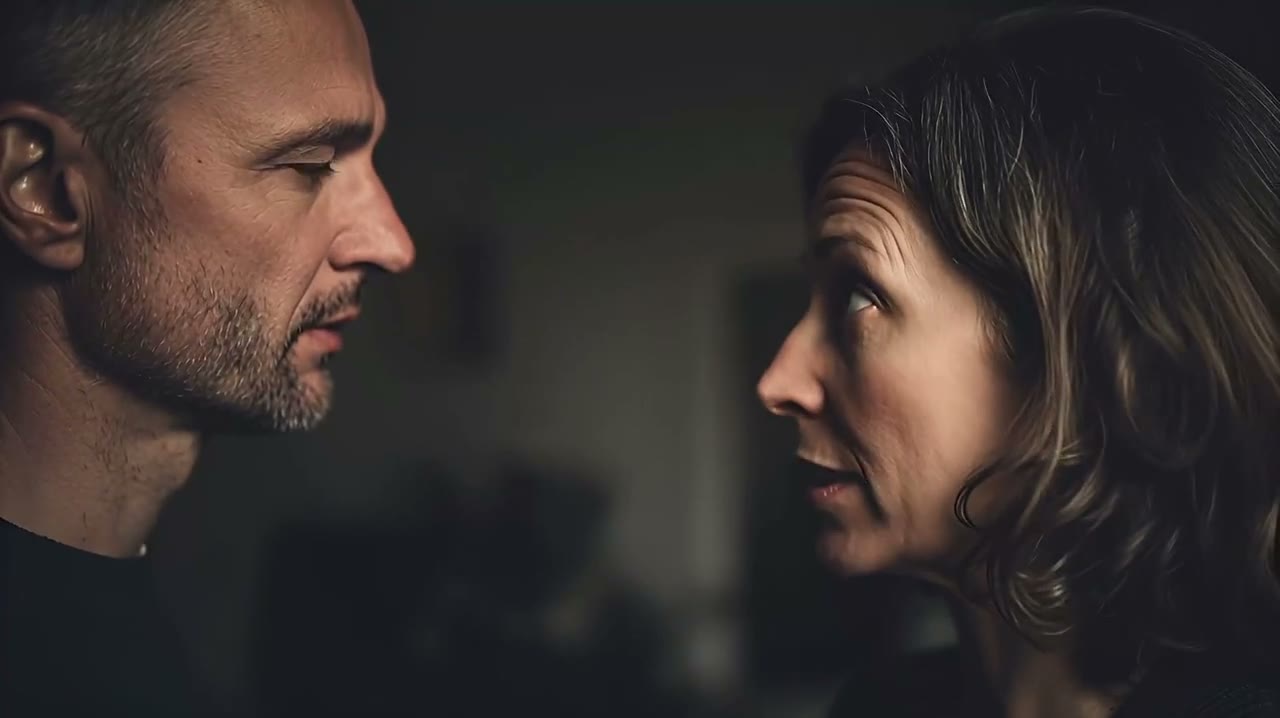
Crea conversaciones con actuación, ambiente y cámara sincronizados.
Mantén producto y personaje reconocibles usando Reference Mix.
Cuenta una historia compacta con voz, música y efectos en formato móvil.
Conecta dos composiciones y dirige cómo cambia la escena entre ambas.
Este medio oficial se descargó del material de lanzamiento o producto del desarrollador y se optimizó para reproducirse rápido en esta página.
Material de fuente oficial: Ejemplo oficial de Vidu Q3 descargado desde la página del modelo.
Pasa de una idea creativa a una generación configurada con Vidu Q3 sin salir de esta página.
Describe sujeto, acción, entorno, cámara, estilo, tiempo y sonido. Si tienes medios de referencia, súbelos y explica la función de cada archivo.
Mantén Vidu Q3 seleccionado, elige variante, modo, duración, relación de aspecto, resolución y audio y revisa el coste en créditos.
Inicia la tarea, sigue el progreso en el panel de resultados, revisa el vídeo, reutiliza sus ajustes para otra toma o descarga el archivo final.
Las capacidades que definen cómo Vidu Q3 gestiona dirección, referencias, movimiento, sonido y entrega.
Genera voces, música, ambiente y efectos como parte de la escena.
Elige mayor fidelidad o iteración rápida según la fase del trabajo.
Combina varias imágenes para controlar identidad, producto, entorno y estilo.
Diseña los puntos de entrada y salida de una toma o transición.
Adapta la duración a un efecto rápido, diálogo o pequeño arco narrativo.
Interpreta indicaciones de encuadre, lente, movimiento y ritmo visual.
Un buen prompt para Vidu Q3 funciona como un briefing de producción compacto: aporta sujeto, acción ordenada, plan de cámara, dirección artística y banda sonora.
Sujeto + acción ordenada + entorno + cámara + iluminación + estilo visual + tiempo + diálogo y sonido + restricciones de consistencia
“Escena cinematográfica de 12 segundos: dos amigos se encuentran bajo la lluvia frente a una estación. Ella dice en voz baja: «Pensé que no vendrías». Él sonríe antes de responder. Cámara lenta en acercamiento, reflejos nocturnos y lluvia visible. Audio nativo con diálogo íntimo, tráfico lejano y música mínima.”
Describe qué siente el personaje al inicio y cómo cambia durante la toma.
Especifica texto, tono de voz, distancia y sonidos del espacio.
Separa claramente identidad, vestuario, producto, entorno y estilo.
Elige nivel y formato según la fase creativa. Los ajustes de borrador sirven para encontrar el plano; los premium, para terminar una dirección que ya funciona.
| Capacidad | Compatibilidad de Vidu Q3 |
|---|---|
| Variantes | Pro, Turbo, Reference y Reference Mix |
| Modos de generación | Texto, imagen, primer y último fotograma y referencia a vídeo |
| Entradas | Texto y hasta siete imágenes de referencia o fotogramas |
| Control de referencias | Primer fotograma, último fotograma o hasta siete imágenes |
| Duración | 1–16 segundos |
| Resolución | 540p, 720p y 1080p |
| Relaciones de aspecto | 16:9, 9:16, 1:1, 4:3 y 3:4 |
| Audio | Diálogo, música, ambiente y efectos sincronizados nativos |
El vídeo con IA es más fiable cuando cada plano contiene una idea visual clara. Revisa los detalles importantes antes de publicar y trata la primera generación como una toma dirigida que puedes perfeccionar.
Las interacciones complejas, oclusiones rápidas, texto legible, logotipos, manos y cantidades exactas aún pueden variar. Usa referencias claras, simplifica acciones saturadas y revisa la continuidad fotograma a fotograma.
Una resolución mayor no sustituye la dirección artística. Define historia, composición, movimiento y sonido con un ajuste económico; después lleva la mejor dirección a la variante o resolución premium.
Vidu Q3 es un modelo de generación de vídeo con IA de Vidu. Vidu Q3 combina narrativa audiovisual, control de primer y último fotograma y Reference Mix. Permite elegir flujos Pro o Turbo y crear escenas de hasta dieciséis segundos con diálogo, ambiente, música y efectos. Open Sora integra el generador completo en esta página para que pases de investigar a crear sin abrir otro espacio de trabajo.
Vidu Q3 admite Texto, imagen, primer y último fotograma y referencia a vídeo. Puedes partir de una idea escrita, guiar el inicio con una imagen o usar referencias adicionales cuando composición, identidad o movimiento necesiten más control.
Puedes crear vídeo de 1–16 segundos con salida en 540p, 720p y 1080p. Usa una resolución menor para explorar rápido y la opción más alta adecuada cuando necesites evaluar detalle o entregar el plano.
Vidu Q3 admite Diálogo, música, ambiente y efectos sincronizados nativos. Incluye diálogo, ambiente, música y efectos como partes deliberadas del prompt para que el sonido acompañe la acción y el ritmo emocional.
El modelo acepta Texto y hasta siete imágenes de referencia o fotogramas. Su flujo de referencias admite Primer fotograma, último fotograma o hasta siete imágenes. Asigna a cada archivo una función clara en el prompt e indica qué controla identidad, estilo, composición o movimiento.
Vidu Q3 es una buena opción para narradores, agencias, marcas, equipos de contenido y creadores de escenas con diálogo. La elección depende del plano: usa los datos, funciones, ejemplos y consejos de esta página para valorar control, velocidad, resolución, sonido y referencias.
Un prompt fiable define sujeto, acción, lugar, cámara, iluminación, estilo visual, tiempo y sonido. Ordena los eventos cronológicamente, escribe el diálogo exacto entre comillas y declara lo que debe mantenerse. Identifica cada referencia subida.
Sí. El generador completo de Vidu Q3 está justo debajo del hero de esta página. Elige texto, imagen, fotogramas o referencias, configura los controles, revisa el coste visible en créditos e inicia la generación sin salir de la guía.
Las capacidades y los medios de esta página se investigaron en las páginas de producto, anuncios y documentación oficiales del desarrollador.
Abre arriba el generador completo de vídeo con IA Vidu Q3, añade tu prompt o referencias y convierte el próximo plano de tu lista en un vídeo terminado.
Empezar a generarVer todos los modelos