Clips sociales con efectos
Crea transformaciones y momentos visuales rápidos con sonido.
Guía oficial del modelo y generador online
Crea vídeo multipano estilizado con muchos formatos, control de fotogramas, referencias, audio nativo y duración flexible. Usa debajo el generador de vídeo con IA PixVerse v6 para crear desde un prompt, una imagen, un par de fotogramas o referencias compatibles.
El espacio de vídeo completo de Open Sora está integrado aquí y comienza con PixVerse v6 seleccionado. Puedes comparar variantes o cambiar de modelo sin perder el resto del flujo.
La generación requiere una cuenta y consume créditos según modelo, variante, duración, resolución y otros ajustes. Las tareas fallidas se reembolsan automáticamente.
Entiende dónde encaja PixVerse v6 antes de invertir tiempo en referencias, prompts y generaciones a resolución final.
PixVerse v6 ofrece una gama amplia de relaciones de aspecto, duraciones y resoluciones. Combina fotogramas de inicio y final, hasta siete referencias, audio nativo y ejecución multipano para campañas de entretenimiento y redes.
Para creadores sociales, estudios de juegos, marcas de moda, músicos y equipos de campañas, la ventaja práctica no es una sola cifra. Es cómo PixVerse v6 combina Texto, imagen, primer y último fotograma y referencia a vídeo con Texto y hasta siete imágenes de referencia o fotogramas. Esa combinación determina si puede conservar una dirección visual preparada o debe inventar gran parte de la escena solo desde el lenguaje.
En esta página, investigación y producción comparten un flujo. Lee las especificaciones oficiales, estudia el material fuente, usa la estructura de prompt y trabaja en el generador integrado. El modelo predeterminado es PixVerse v6, mientras siguen disponibles las funciones de subida, progreso, historial, reutilización y descarga de Open Sora.
Usa estas capacidades oficiales para planificar entrada, formato, duración y nivel de producción antes de generar.
Empieza por trabajos donde los controles más potentes del modelo aporten una ventaja práctica, en lugar de elegir solo por la resolución máxima.
Crea transformaciones y momentos visuales rápidos con sonido.
Combina personajes, acción y formatos adaptados a cada canal.
Diseña secuencias estilizadas con cambios de plano y ritmo.
Genera una misma idea para vertical, cuadrado, retrato y panorámico.
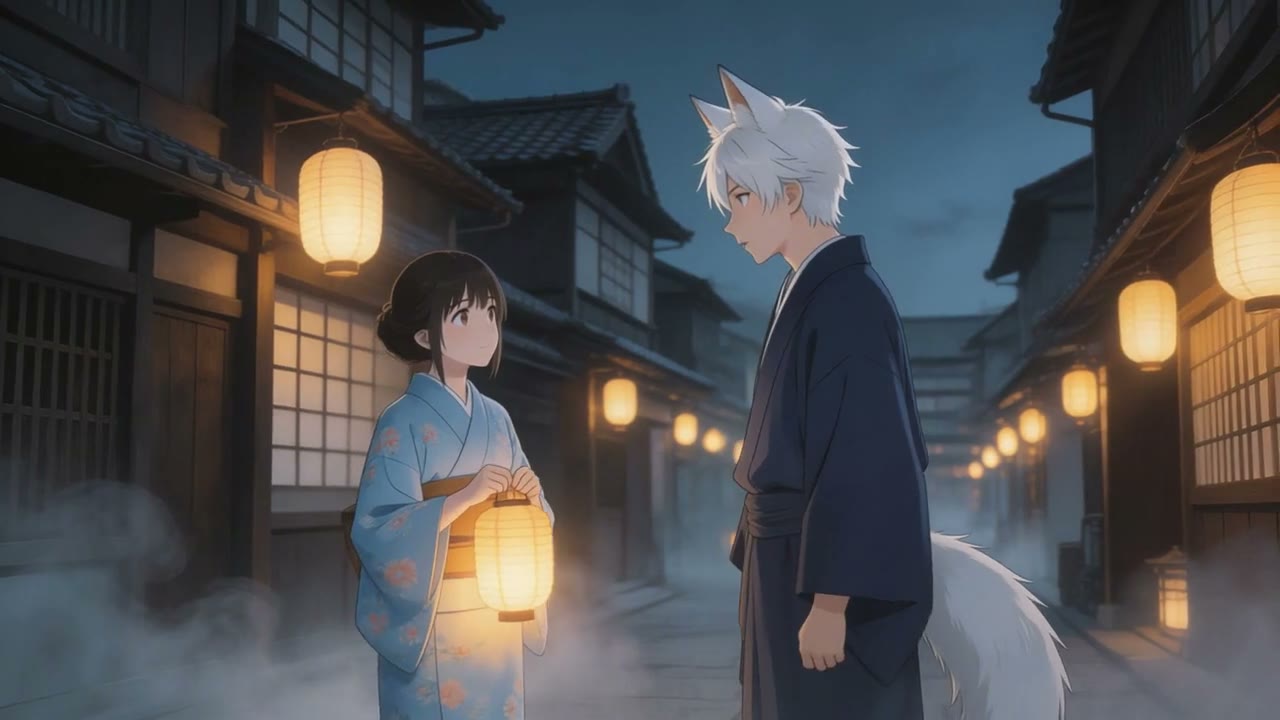
Este medio oficial se descargó del material de lanzamiento o producto del desarrollador y se optimizó para reproducirse rápido en esta página.
Material de fuente oficial: Ejemplo oficial de PixVerse v6 descargado desde la reseña del producto.
Pasa de una idea creativa a una generación configurada con PixVerse v6 sin salir de esta página.
Describe sujeto, acción, entorno, cámara, estilo, tiempo y sonido. Si tienes medios de referencia, súbelos y explica la función de cada archivo.
Mantén PixVerse v6 seleccionado, elige variante, modo, duración, relación de aspecto, resolución y audio y revisa el coste en créditos.
Inicia la tarea, sigue el progreso en el panel de resultados, revisa el vídeo, reutiliza sus ajustes para otra toma o descarga el archivo final.
Las capacidades que definen cómo PixVerse v6 gestiona dirección, referencias, movimiento, sonido y entrega.
Genera desde vertical y cuadrado hasta horizontal ultrapanorámico.
Fija composiciones o combina hasta siete imágenes para mantener detalles.
Organiza varias tomas dentro de una pieza breve con continuidad.
Añade sonido sincronizado como parte de la generación.
Excluye resultados no deseados y repite configuraciones creativas.
Ajusta coste, velocidad y calidad desde un segundo y 360p hasta 15 segundos y 1080p.
Un buen prompt para PixVerse v6 funciona como un briefing de producción compacto: aporta sujeto, acción ordenada, plan de cámara, dirección artística y banda sonora.
Sujeto + acción ordenada + entorno + cámara + iluminación + estilo visual + tiempo + diálogo y sonido + restricciones de consistencia
“Vídeo vertical 9:16 de 9 segundos en tres planos. Una heroína de videojuego entra en una ciudad futurista, activa una armadura luminosa y mira a cámara. Usa las referencias para conservar rostro y traje. Cortes rápidos, partículas azules, cámara dinámica y audio electrónico sincronizado.”
Decide la relación de aspecto antes de componer sujeto, texto seguro y cámara.
Define inicio y final cuando la transición exacta sea esencial.
Asigna segundos a cada acción para evitar una secuencia sobrecargada.
Elige nivel y formato según la fase creativa. Los ajustes de borrador sirven para encontrar el plano; los premium, para terminar una dirección que ya funciona.
| Capacidad | Compatibilidad de PixVerse v6 |
|---|---|
| Variantes | PixVerse v6 |
| Modos de generación | Texto, imagen, primer y último fotograma y referencia a vídeo |
| Entradas | Texto y hasta siete imágenes de referencia o fotogramas |
| Control de referencias | Fotograma inicial, fotograma final o hasta siete imágenes |
| Duración | 1–15 segundos |
| Resolución | 360p, 540p, 720p y 1080p |
| Relaciones de aspecto | 16:9, 9:16, 1:1, 4:3, 3:4, 2:3, 3:2 y 21:9 |
| Audio | Audio nativo generado |
El vídeo con IA es más fiable cuando cada plano contiene una idea visual clara. Revisa los detalles importantes antes de publicar y trata la primera generación como una toma dirigida que puedes perfeccionar.
Las interacciones complejas, oclusiones rápidas, texto legible, logotipos, manos y cantidades exactas aún pueden variar. Usa referencias claras, simplifica acciones saturadas y revisa la continuidad fotograma a fotograma.
Una resolución mayor no sustituye la dirección artística. Define historia, composición, movimiento y sonido con un ajuste económico; después lleva la mejor dirección a la variante o resolución premium.
PixVerse v6 es un modelo de generación de vídeo con IA de PixVerse. PixVerse v6 ofrece una gama amplia de relaciones de aspecto, duraciones y resoluciones. Combina fotogramas de inicio y final, hasta siete referencias, audio nativo y ejecución multipano para campañas de entretenimiento y redes. Open Sora integra el generador completo en esta página para que pases de investigar a crear sin abrir otro espacio de trabajo.
PixVerse v6 admite Texto, imagen, primer y último fotograma y referencia a vídeo. Puedes partir de una idea escrita, guiar el inicio con una imagen o usar referencias adicionales cuando composición, identidad o movimiento necesiten más control.
Puedes crear vídeo de 1–15 segundos con salida en 360p, 540p, 720p y 1080p. Usa una resolución menor para explorar rápido y la opción más alta adecuada cuando necesites evaluar detalle o entregar el plano.
PixVerse v6 admite Audio nativo generado. Incluye diálogo, ambiente, música y efectos como partes deliberadas del prompt para que el sonido acompañe la acción y el ritmo emocional.
El modelo acepta Texto y hasta siete imágenes de referencia o fotogramas. Su flujo de referencias admite Fotograma inicial, fotograma final o hasta siete imágenes. Asigna a cada archivo una función clara en el prompt e indica qué controla identidad, estilo, composición o movimiento.
PixVerse v6 es una buena opción para creadores sociales, estudios de juegos, marcas de moda, músicos y equipos de campañas. La elección depende del plano: usa los datos, funciones, ejemplos y consejos de esta página para valorar control, velocidad, resolución, sonido y referencias.
Un prompt fiable define sujeto, acción, lugar, cámara, iluminación, estilo visual, tiempo y sonido. Ordena los eventos cronológicamente, escribe el diálogo exacto entre comillas y declara lo que debe mantenerse. Identifica cada referencia subida.
Sí. El generador completo de PixVerse v6 está justo debajo del hero de esta página. Elige texto, imagen, fotogramas o referencias, configura los controles, revisa el coste visible en créditos e inicia la generación sin salir de la guía.
Las capacidades y los medios de esta página se investigaron en las páginas de producto, anuncios y documentación oficiales del desarrollador.
Abre arriba el generador completo de vídeo con IA PixVerse v6, añade tu prompt o referencias y convierte el próximo plano de tu lista en un vídeo terminado.
Empezar a generarVer todos los modelos