Clipes sociais guiados por efeitos
Crie transformações, ação estilizada, piadas visuais, cenas de fantasia e momentos verticais de alto impacto.
Guia oficial do modelo e gerador online
Crie vídeos estilizados com várias cenas, ampla variedade de proporções, controle por quadros, referências, áudio nativo e duração flexível. Use o gerador de vídeo com IA PixVerse v6 abaixo para criar a partir de prompt, imagem, par de quadros ou referências compatíveis.
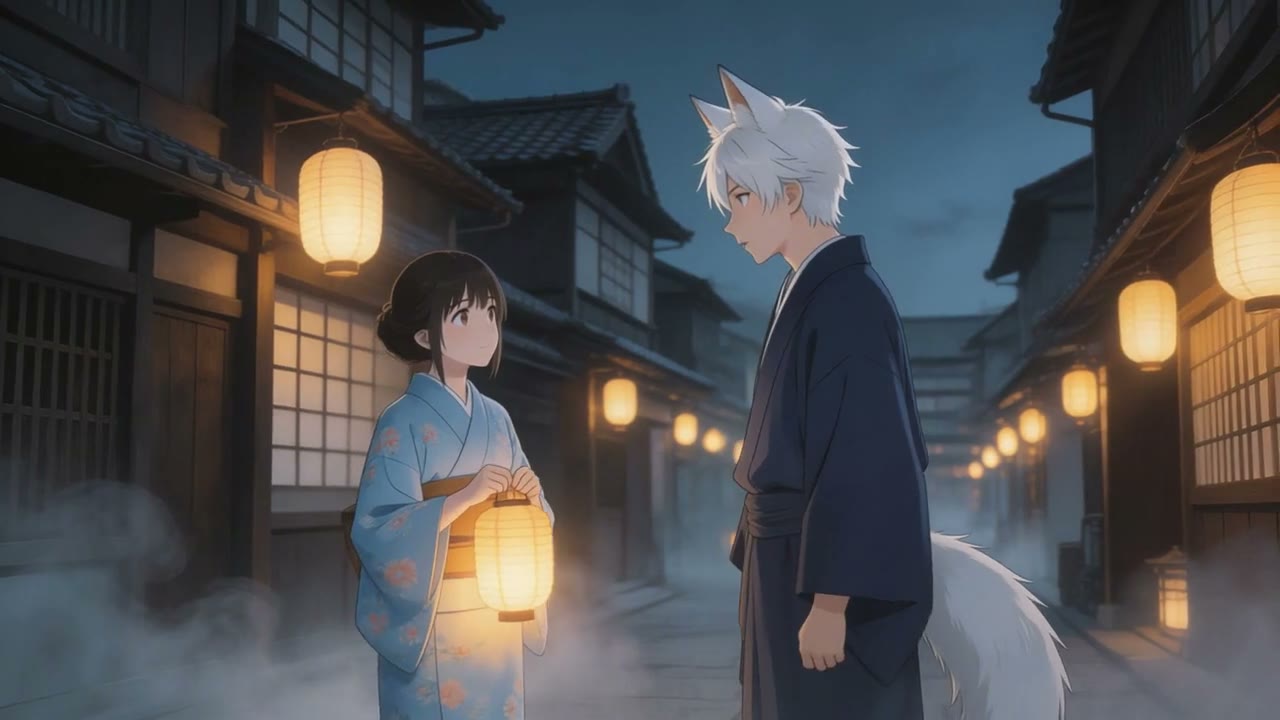
O espaço completo de vídeo do Open Sora está incorporado aqui e começa com PixVerse v6 selecionado. Você ainda pode comparar variantes ou trocar de modelo sem perder o restante do fluxo.
A geração exige uma conta e usa créditos conforme modelo, variante, duração, resolução e outras configurações. Tarefas com falha são reembolsadas automaticamente.
Entenda onde PixVerse v6 se encaixa antes de investir tempo em referências, prompts e gerações na resolução final.
O PixVerse v6 aprimora trabalho de câmera, atuação de personagens e geração audiovisual com várias cenas. Sua ampla seleção de proporções e modos de criação o torna versátil para conteúdo social, publicidade estilizada, conceitos com muitos efeitos e criadores que precisam atender vários formatos de entrega com um único modelo.
Para criadores sociais, agências, marketing de jogos, equipes de música, anunciantes de ecommerce e narradores orientados por efeitos, a vantagem prática não é um único benchmark. É a forma como PixVerse v6 combina Texto, imagem, primeiro e último quadro e referência para vídeo com Texto e até sete imagens de referência ou quadro. Isso determina se o modelo preserva uma direção visual preparada ou precisa inventar a maior parte da cena apenas com linguagem.
Nesta página, pesquisa e produção formam um único fluxo. Leia as especificações oficiais, estude o material de fonte, use a estrutura de prompt e trabalhe no gerador incorporado. O modelo padrão é PixVerse v6, e os recursos de upload, progresso, histórico, reutilização e download do Open Sora continuam disponíveis.
Use estes recursos oficiais para planejar entrada, formato, duração e nível de produção antes de gerar.
Comece por trabalhos em que os controles mais fortes do modelo ofereçam vantagem prática, em vez de escolher apenas pela resolução máxima.
Crie transformações, ação estilizada, piadas visuais, cenas de fantasia e momentos verticais de alto impacto.
Gere ação de personagens, ambientes dramáticos, movimentos cinematográficos e efeitos para conceitos de lançamento.
Construa clipes rítmicos com estilo expressivo, movimento de câmera, som nativo e várias ideias de plano.
Crie pensando na composição real de cada canal, de telas 21:9 a stories 9:16 e feeds quadrados.
Esta mídia oficial foi baixada do material de lançamento ou produto do desenvolvedor e otimizada para reprodução rápida nesta página.
Material de fonte oficial: Amostra oficial do PixVerse v6 baixada da análise do produto.
Passe de uma ideia criativa a uma geração configurada com PixVerse v6 sem sair desta página.
Descreva sujeito, ação, ambiente, câmera, estilo, tempo e som. Se tiver mídias de referência, envie-as e explique a função de cada arquivo.
Mantenha PixVerse v6 selecionado, escolha variante, modo, duração, proporção, resolução e áudio adequados e confira o custo exibido em créditos.
Inicie a tarefa, acompanhe o progresso no painel de resultados, revise o vídeo, reutilize as configurações para outra tomada ou baixe o arquivo final.
Os principais recursos que definem como PixVerse v6 lida com direção, referências, movimento, som e entrega.
Crie para widescreen cinematográfico, horizontal convencional, feeds quadrados, stories verticais, retratos e planos ultrawide.
Anime uma imagem, oriente as duas extremidades de um plano ou use várias imagens para definir sujeitos e elementos visuais.
Crie sequências curtas com mudanças deliberadas de câmera, progressão de cena, ação e atuação de personagens.
Adicione diálogo, ambiente, música e efeitos como parte do clipe gerado e de seu ritmo visual.
Exclua comportamentos visuais indesejados e reutilize uma seed ao explorar variações controladas de prompt ou configuração.
Passe de testes rápidos em baixa resolução a saídas refinadas em 1080p, com duração adequada ao momento criativo.
Um bom prompt para PixVerse v6 funciona como um briefing compacto: define sujeito, ação ordenada, plano de câmera, direção de arte e trilha sonora.
Sujeito + ação em ordem + ambiente + câmera + iluminação + estilo visual + tempo + diálogo e som + restrições de consistência
“Um clipe de moda de rua fantástica em 9:16. Comece no retrato fornecido, atravesse uma explosão de papel prateado e revele a mesma personagem caminhando por um mercado neon enquanto a câmera circula uma vez. Termine no quadro de corpo inteiro fornecido. Movimento nítido do tecido, passos rítmicos, ambiente distante de mercado e um som de impacto brilhante na revelação.”
Componha sujeito e ideia de câmera em torno da proporção final, em vez de depender de um corte posterior.
Forneça imagens deliberadas de abertura e encerramento quando a transformação ou revelação final for a ideia central.
Descreva quando a câmera muda, quando o sujeito age e quando som ou efeito visual deve entregar o impacto.
Escolha nível e formato conforme a etapa criativa. Configurações de rascunho servem para encontrar a cena; configurações premium finalizam uma direção que já funciona.
| Recurso | Suporte de PixVerse v6 |
|---|---|
| Variantes | PixVerse v6 |
| Modos de geração | Texto, imagem, primeiro e último quadro e referência para vídeo |
| Entradas | Texto e até sete imagens de referência ou quadro |
| Controle de referências | Quadro inicial, quadro final ou até sete imagens |
| Duração | 1–15 segundos |
| Resolução | 360p, 540p, 720p e 1080p |
| Proporções | 16:9, 9:16, 1:1, 4:3, 3:4, 2:3, 3:2 e 21:9 |
| Áudio | Áudio nativo gerado |
Vídeos com IA são mais confiáveis quando cada cena tem uma ideia visual clara. Revise detalhes importantes antes de publicar e trate a primeira geração como uma tomada dirigida que pode ser refinada.
Interações complexas, oclusões rápidas, texto legível, logotipos, mãos e quantidades exatas ainda podem variar. Use referências claras, simplifique ações cheias e confira a continuidade quadro a quadro.
Resolução maior não substitui direção de arte. Defina narrativa, composição, movimento e som em uma configuração econômica; depois leve a melhor direção para a variante ou resolução premium.
PixVerse v6 é um modelo de geração de vídeo com IA da PixVerse. O PixVerse v6 aprimora trabalho de câmera, atuação de personagens e geração audiovisual com várias cenas. Sua ampla seleção de proporções e modos de criação o torna versátil para conteúdo social, publicidade estilizada, conceitos com muitos efeitos e criadores que precisam atender vários formatos de entrega com um único modelo. O Open Sora coloca o gerador completo nesta página para você passar da pesquisa à criação sem abrir outro espaço de trabalho.
PixVerse v6 oferece suporte a Texto, imagem, primeiro e último quadro e referência para vídeo. Assim, você pode começar com uma ideia escrita, orientar a abertura com uma imagem ou usar referências adicionais quando composição, identidade ou movimento exigirem mais controle.
Você pode criar vídeos de 1–15 segundos com saída em 360p, 540p, 720p e 1080p. Use uma resolução menor para explorar rapidamente e a configuração mais alta adequada para avaliar detalhes ou entregar a cena.
PixVerse v6 oferece suporte a Áudio nativo gerado. Escreva diálogo, ambiente, música e efeitos como partes deliberadas do prompt para que o som acompanhe a ação e o ritmo emocional.
O modelo aceita Texto e até sete imagens de referência ou quadro. O fluxo de referências oferece suporte a Quadro inicial, quadro final ou até sete imagens. Dê a cada arquivo enviado uma função clara no prompt, indicando o que controla identidade, estilo, composição ou movimento.
PixVerse v6 é uma ótima opção para criadores sociais, agências, marketing de jogos, equipes de música, anunciantes de ecommerce e narradores orientados por efeitos. A melhor escolha depende da cena: use os dados, recursos, exemplos e dicas de prompt desta página para avaliar controle, velocidade, resolução, som e referências.
Um bom prompt define sujeito, ação, local, câmera, iluminação, estilo visual, tempo e som. Coloque os eventos em ordem cronológica, escreva o diálogo exato entre aspas e declare o que deve permanecer consistente. Identifique explicitamente cada referência enviada.
Sim. O gerador completo de PixVerse v6 fica logo abaixo do hero desta página. Escolha texto, imagem, quadros ou referências, configure os controles, confira o custo visível em créditos e inicie a geração sem sair do guia.
Os recursos e mídias desta página foram pesquisados nas páginas de produto, anúncios e documentação oficiais do desenvolvedor.
Abra o gerador completo de vídeo com IA PixVerse v6 acima, adicione seu prompt ou referências e transforme a próxima cena da sua lista em um vídeo finalizado.
Começar a gerarVer todos os modelos