Filmische Previsualisierung
Verwandle eine geschriebene Szene in ein bewegtes Storyboard mit Kamera und Ton.
Offizieller Modellguide und Online-Generator
Erzeuge filmische KI-Videos mit nativem Dialog und Sound, Start-/Endbild-Steuerung und einer Ausgabe bis 4K. Nutze den Veo 3.1 KI-Videogenerator direkt darunter mit einem Prompt, Bild, Frame-Paar oder unterstützten Referenzen.
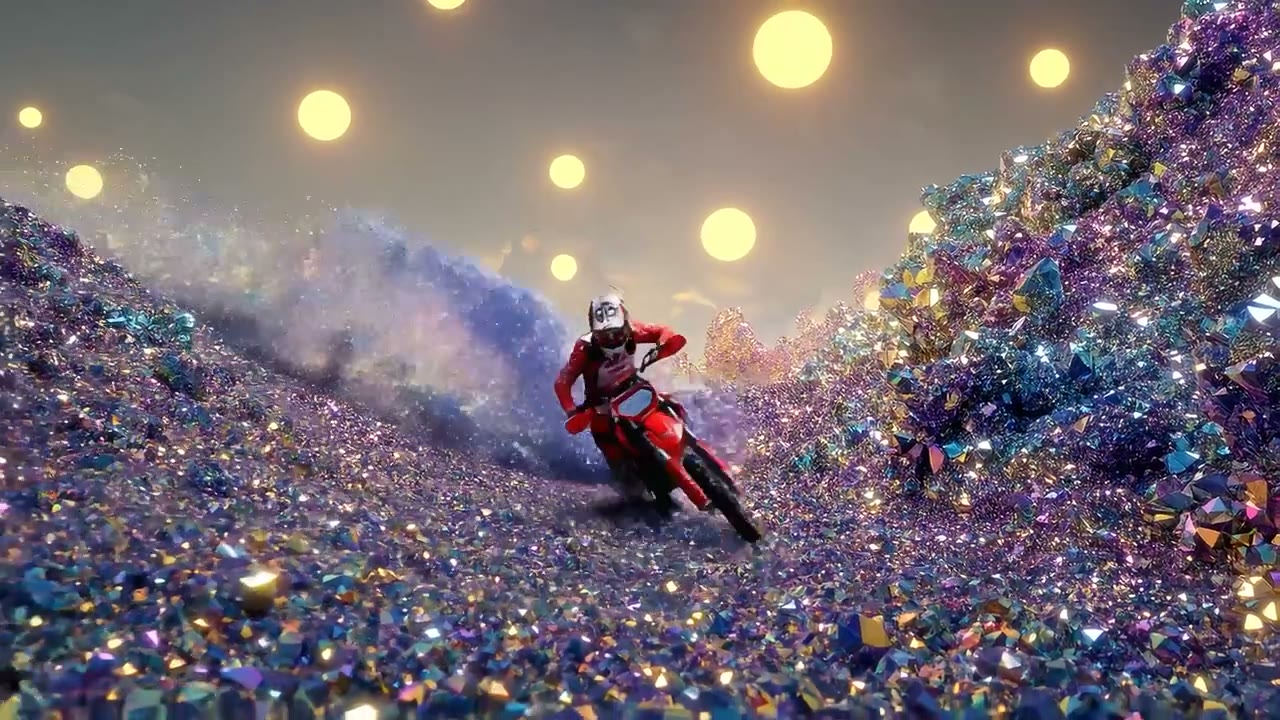
Der vollständige Open-Sora-Videobereich ist hier integriert und startet mit Veo 3.1. Du kannst Varianten vergleichen oder Modelle wechseln, ohne den restlichen Workflow zu verlieren.
Die Generierung erfordert ein Konto und verbraucht Credits je nach Modell, Variante, Dauer, Auflösung und weiteren Einstellungen. Fehlgeschlagene Aufgaben werden automatisch erstattet.
Verstehe die Stärken von Veo 3.1, bevor du Zeit in Referenzen, Prompts und finale Auflösung investierst.
Veo 3.1 richtet sich an Filmschaffende, Marken-Teams und Storyteller, die realistische Bewegung mit direkt nutzbarem Ton benötigen. Durch Start- und Endbilder lassen sich Anfang und Abschluss einer Szene gezielt gestalten.
Für Regie, Werbeteams, Produktvideo-Produktion, Previsualisierung und Social-Media-Creator liegt der praktische Vorteil nicht in einem einzelnen Benchmark. Entscheidend ist, wie Veo 3.1 Text zu Video, Bild zu Video sowie Start- und Endbild mit Text-Prompts und bis zu zwei Einzelbilder verbindet. Diese Kombination bestimmt, ob eine vorbereitete Bildidee erhalten bleibt oder die Szene weitgehend aus Sprache entstehen muss.
Auf dieser Seite bilden Recherche und Produktion einen Workflow. Lies die offiziellen Spezifikationen, prüfe das Quellmaterial, nutze das Prompt-Schema und arbeite im integrierten Generator. Standardmäßig ist Veo 3.1 gewählt; Upload, Fortschritt, Verlauf, Wiederverwendung und Download von Open Sora bleiben verfügbar.
Plane mit diesen offiziellen Funktionen Eingabe, Format, Dauer und Produktionsstufe, bevor du generierst.
Beginne mit Aufgaben, bei denen die stärksten Steuerungsmöglichkeiten des Modells einen praktischen Vorteil bieten, statt nur nach maximaler Auflösung zu wählen.
Verwandle eine geschriebene Szene in ein bewegtes Storyboard mit Kamera und Ton.
Baue kontrollierte Reveals und Übergänge aus Produkt-Frames auf.
Erzeuge 9:16-Szenen mit Dialog und Effekten für mobile Plattformen.
Erprobe Orte, Wesen, physische Handlung und Atmosphäre vor der Produktion.
Dieses offizielle Medium stammt aus Launch- oder Produktmaterial des Entwicklers und wurde für eine schnelle Wiedergabe auf dieser Seite optimiert.
Offizielles Quellmaterial: Offizielles Launchmaterial von Google DeepMind, für diesen Modellguide heruntergeladen und optimiert.
Gelange von einer kreativen Idee zu einer konfigurierten Veo 3.1 Generierung, ohne diese Seite zu verlassen.
Beschreibe Motiv, Handlung, Umgebung, Kamera, Stil, Timing und Sound. Lade Referenzmedien hoch und erkläre die Aufgabe jeder Datei.
Lass Veo 3.1 ausgewählt, wähle Variante, Modus, Dauer, Seitenverhältnis, Auflösung und Audio und prüfe die angezeigten Credit-Kosten.
Starte die Aufgabe, verfolge den Fortschritt, prüfe das fertige Video, verwende seine Einstellungen für eine neue Variante oder lade die Datei herunter.
Die entscheidenden Funktionen dafür, wie Veo 3.1 Regie, Referenzen, Bewegung, Sound und Ausgabe verarbeitet.
Erzeugt Dialog, Atmosphäre, Musik und Effekte gemeinsam mit dem Bild.
Fixiert beide Clip-Enden für Übergänge, Produkt-Reveals und Kamerafahrten.
Nutze 720p zum Iterieren, 1080p für Standardausgaben oder 4K für maximale Details.
Fast eignet sich für Entwürfe, Quality für hohe Wiedergabetreue und den finalen Look.
Schließe Unerwünschtes aus und erzeuge mit demselben Seed kontrollierte Varianten.
Beschreibe Objektiv, Bildaufbau, Kamera, Licht, Spiel und Ton in einer Anweisung.
Ein guter Veo 3.1 Prompt funktioniert wie ein kompaktes Produktionsbriefing: Motiv, geordnete Handlung, Kameraplan, Art Direction und Soundtrack.
Motiv + geordnete Handlung + Umgebung + Kamera + Beleuchtung + visueller Stil + Timing + Dialog und Sound + Konsistenzregeln
“Filmische Aufnahme bei Sonnenaufgang: Ein Elektromotorrad fährt über eine nasse Küstenstraße. Eine tiefe Kamera folgt von hinten und steigt dann über das Fahrzeug zum Meer auf. Warme Reflexe, leichter Dunst und realistische Physik. Zu hören sind Elektromotor, Wind und Wellen; kein Text, keine Logos.”
Nenne Bildausschnitt, Objektiv, Kamera, Handlung, Umgebung, Licht und Look.
Lege Dialog, Atmosphäre, Musik und Effekte samt Timing fest.
Verwende Referenzbilder für Kompositionen, die exakt erhalten bleiben sollen.
Wähle Stufe und Format passend zur kreativen Phase. Entwurfseinstellungen helfen, die Einstellung zu finden; Premium-Einstellungen veredeln eine bereits funktionierende Richtung.
| Funktion | Veo 3.1 Unterstützung |
|---|---|
| Varianten | Fast und Quality |
| Generierungsmodi | Text zu Video, Bild zu Video sowie Start- und Endbild |
| Eingaben | Text-Prompts und bis zu zwei Einzelbilder |
| Referenzsteuerung | Startbild und optionales Endbild |
| Dauer | 4, 6 oder 8 Sekunden |
| Auflösung | 720p, 1080p und 4K |
| Seitenverhältnisse | 16:9 quer und 9:16 hochkant |
| Audio | Nativer Dialog, Atmosphäre, Musik und Soundeffekte |
KI-Video ist am zuverlässigsten, wenn jede Einstellung eine klare visuelle Idee enthält. Prüfe wichtige Details vor der Veröffentlichung und betrachte die erste Generierung als inszenierten Take, den du verfeinern kannst.
Komplexe Interaktionen, schnelle Verdeckungen, lesbarer Text, Logos, Hände und exakte Objektzahlen können variieren. Nutze klare Referenzen, vereinfache dichte Handlung und prüfe die Kontinuität Bild für Bild.
Höhere Auflösung ersetzt keine Art Direction. Fixiere Erzählmoment, Komposition, Bewegung und Ton zuerst in einer günstigen Einstellung und übertrage die beste Richtung anschließend in Premium-Variante oder -Auflösung.
Veo 3.1 ist ein KI-Videomodell von Google DeepMind. Veo 3.1 richtet sich an Filmschaffende, Marken-Teams und Storyteller, die realistische Bewegung mit direkt nutzbarem Ton benötigen. Durch Start- und Endbilder lassen sich Anfang und Abschluss einer Szene gezielt gestalten. Open Sora integriert den vollständigen Generator auf dieser Seite, damit du ohne weiteren Arbeitsbereich direkt von der Recherche zur Erstellung wechselst.
Veo 3.1 unterstützt Text zu Video, Bild zu Video sowie Start- und Endbild. Du kannst mit einer Textidee starten, den Anfang per Bild führen oder zusätzliche Referenzen nutzen, wenn Komposition, Identität oder Bewegung mehr Kontrolle erfordern.
Du kannst Videos mit 4, 6 oder 8 Sekunden und einer Ausgabe in 720p, 1080p und 4K erstellen. Nutze eine kleinere Auflösung für schnelle Entwürfe und die höchste passende Einstellung für Detailprüfung oder Auslieferung.
Veo 3.1 unterstützt Nativer Dialog, Atmosphäre, Musik und Soundeffekte. Formuliere Dialog, Atmosphäre, Musik und Effekte bewusst im Prompt, damit der Ton die sichtbare Handlung und emotionale Dynamik trägt.
Das Modell akzeptiert Text-Prompts und bis zu zwei Einzelbilder. Der Referenz-Workflow unterstützt Startbild und optionales Endbild. Gib jeder hochgeladenen Datei im Prompt eine klare Aufgabe für Identität, Stil, Komposition oder Bewegung.
Veo 3.1 eignet sich besonders für Regie, Werbeteams, Produktvideo-Produktion, Previsualisierung und Social-Media-Creator. Entscheidend bleibt die Einstellung: Nutze Fakten, Funktionen, Beispiele und Prompt-Guide dieser Seite, um Kontrolle, Tempo, Auflösung, Sound und Referenzen abzuwägen.
Ein guter Prompt nennt Motiv, Handlung, Ort, Kamera, Licht, Stil, Timing und Sound. Ordne Ereignisse chronologisch, setze exakten Dialog in Anführungszeichen und definiere unveränderliche Elemente. Benenne jede Referenz eindeutig.
Ja. Der vollständige Veo 3.1 Generator befindet sich direkt unter dem Hero-Bereich. Wähle Text, Bild, Frames oder Referenzen, konfiguriere die Optionen, prüfe die angezeigten Credits und starte ohne den Guide zu verlassen.
Funktionen und Medien dieser Seite wurden anhand offizieller Produktseiten, Ankündigungen und Dokumentation des Entwicklers recherchiert.
Öffne oben den vollständigen Veo 3.1 KI-Videogenerator, füge Prompt oder Referenzen hinzu und verwandle deine nächste Einstellung in ein fertiges Video.
Jetzt generierenAlle Modelle ansehen